
MyAgents 安装配置图文教程
MyAgents 安装配置图文教程
适用平台:Windows 10 / 11(本教程以 Windows 为主,macOS 13+ 步骤相同,仅安装包不同)
对应版本:v0.4.5
目录
- 0. 先认识 MyAgents
- 1. 安装前准备
- 2. 下载与安装(任选其一)
- 3. 首次启动:创建工作区
- 4. 配置模型(最关键的一步)
- 5. 新建 Agent 开始使用
- 6. 进阶配置(按需选做)
- 7. 常见问题排查
- 8. 费用、隐私与数据
- 附:参考链接
0. 先认识 MyAgents
MyAgents 是开源的桌面端 AI Agent 工作台(Apache-2.0 协议),把「多标签页 Chat + 真实文件工作区 + 多模型切换 + 工具扩展 + 定时自动化」合在一个 App 里:
- 多标签页:每个 Tab 独立跑一个 Agent,可并行工作
- 本地优先:对话、文件、记忆都存在本机
~/.myagents/ - 多模型:Anthropic、DeepSeek、Kimi、智谱、MiniMax、火山方舟、OpenRouter 等,也可用 Claude / Grok / Codex 订阅登录
- 可扩展:Skills、MCP、自定义 Agent、IM 机器人(Telegram/飞书/钉钉)
一句话:它免费开源,但模型按 API 用量由供应商计费,所以安装本体的核心是「配好模型」这一步。
1. 安装前准备
| 项目 | 要求 |
|---|---|
| 系统 | Windows 10 及以上(macOS 13.0+) |
| 网络 | 能访问你的模型供应商 API |
| 必备账号 | 任一模型供应商的 API Key(DeepSeek/Kimi/智谱等)或 Claude/Grok/Codex 订阅登录 |
💡 没有 Key 怎么办?选一家便宜的国产模型起步最快(如 DeepSeek 或智谱),到官网注册 → 创建 API Key → 复制保存。第 4 步会用到它。
📷 配图说明:DeepSeek 开放平台控制台,红框圈出「API Keys → 创建」,显示刚复制好的
sk-开头的 Key。
2. 下载与安装(任选其一)
方式 A:官网下载(推荐)
- 浏览器打开 https://myagents.io
- 点击 Download for Windows,下载安装包(
.exe/.msi) - 双击运行,一路 Next 完成安装(一键式,无需命令行)
- 打开 https://github.com/hAcKlyc/MyAgents → 右侧 Releases
- 找到最新版本,下载 Windows 安装包
- 双击安装,同方式 A
- 选择 创建新工作区
- 指定一个本地文件夹(建议单独建一个项目目录,例如
D:\MyProjects\demo) - 之后 Chat、文件树、终端、Skills 都会围绕这个目录展开
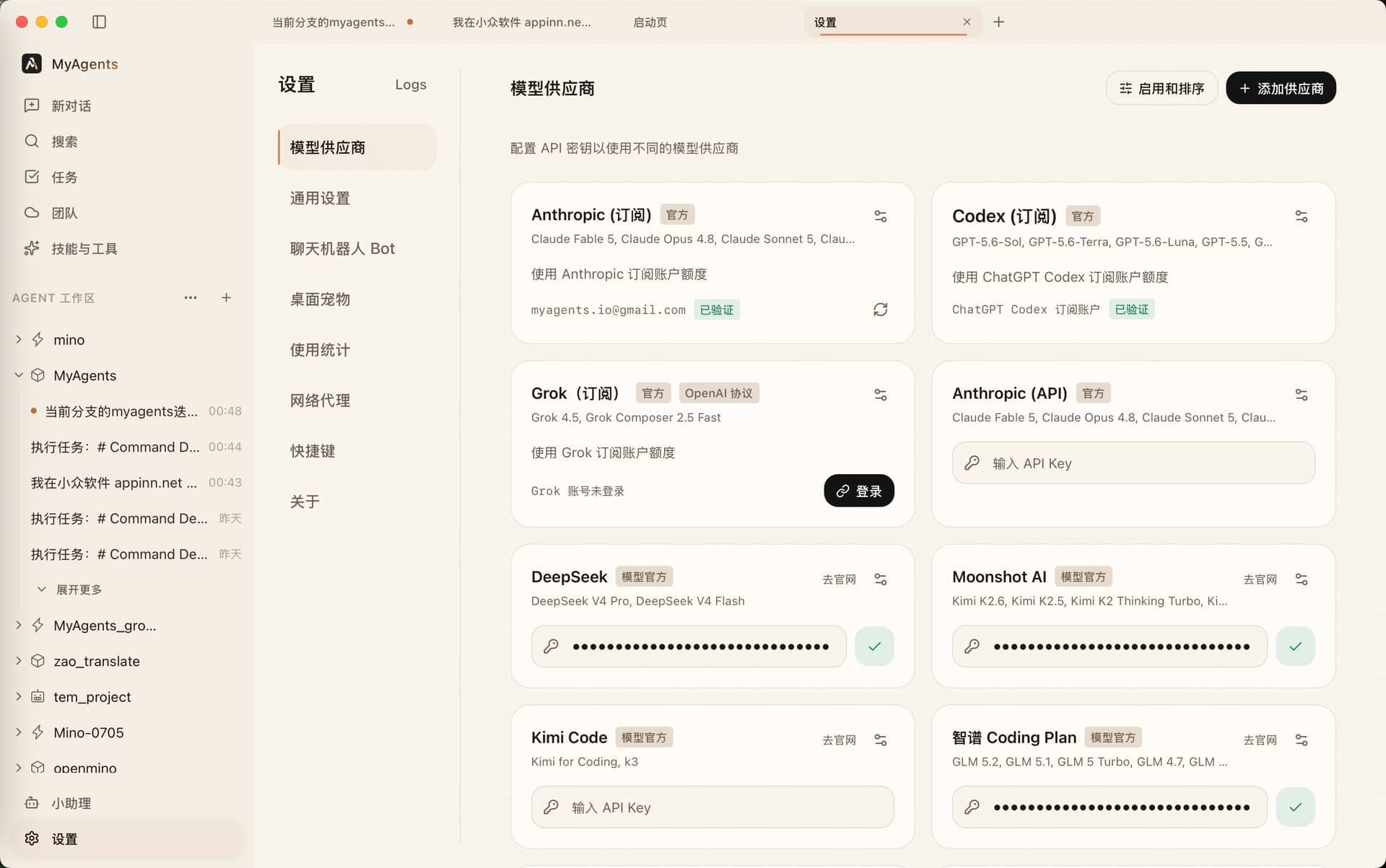
- 在供应商列表选一家,比如 DeepSeek
- 粘贴你的 API Key(形如
sk-xxxx) - 点 验证(会真实发起一次模型请求,检查网络与额度)
- 验证通过后,列表里就能看到该供应商的可用模型
- Anthropic 订阅:走 Claude 官方登录授权(登录≠模型可用,仍需验证)
- Grok 订阅:xAI 账号 OAuth 登录
- Codex 订阅:微软账号登录,会附带托管的 Codex Runtime
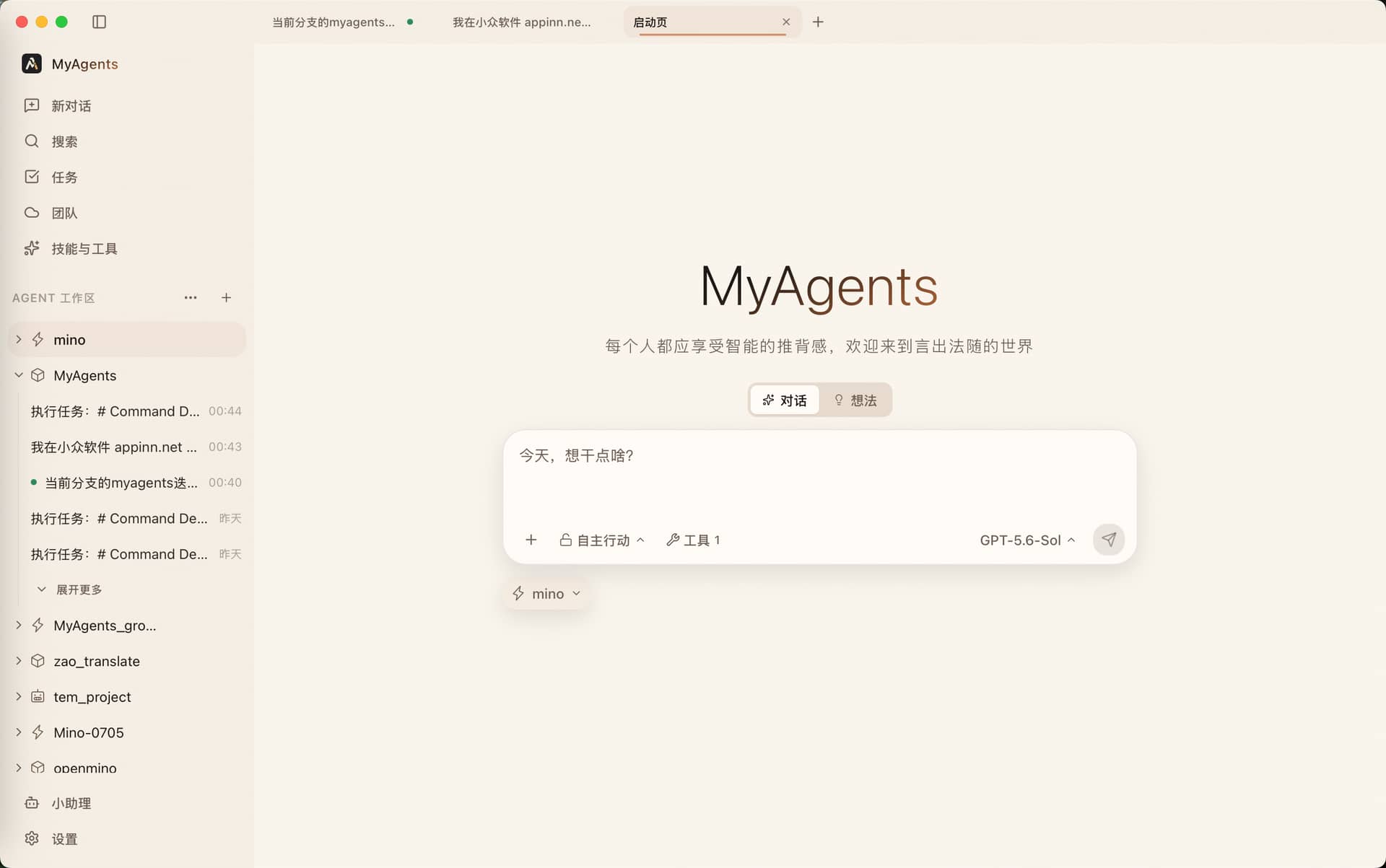
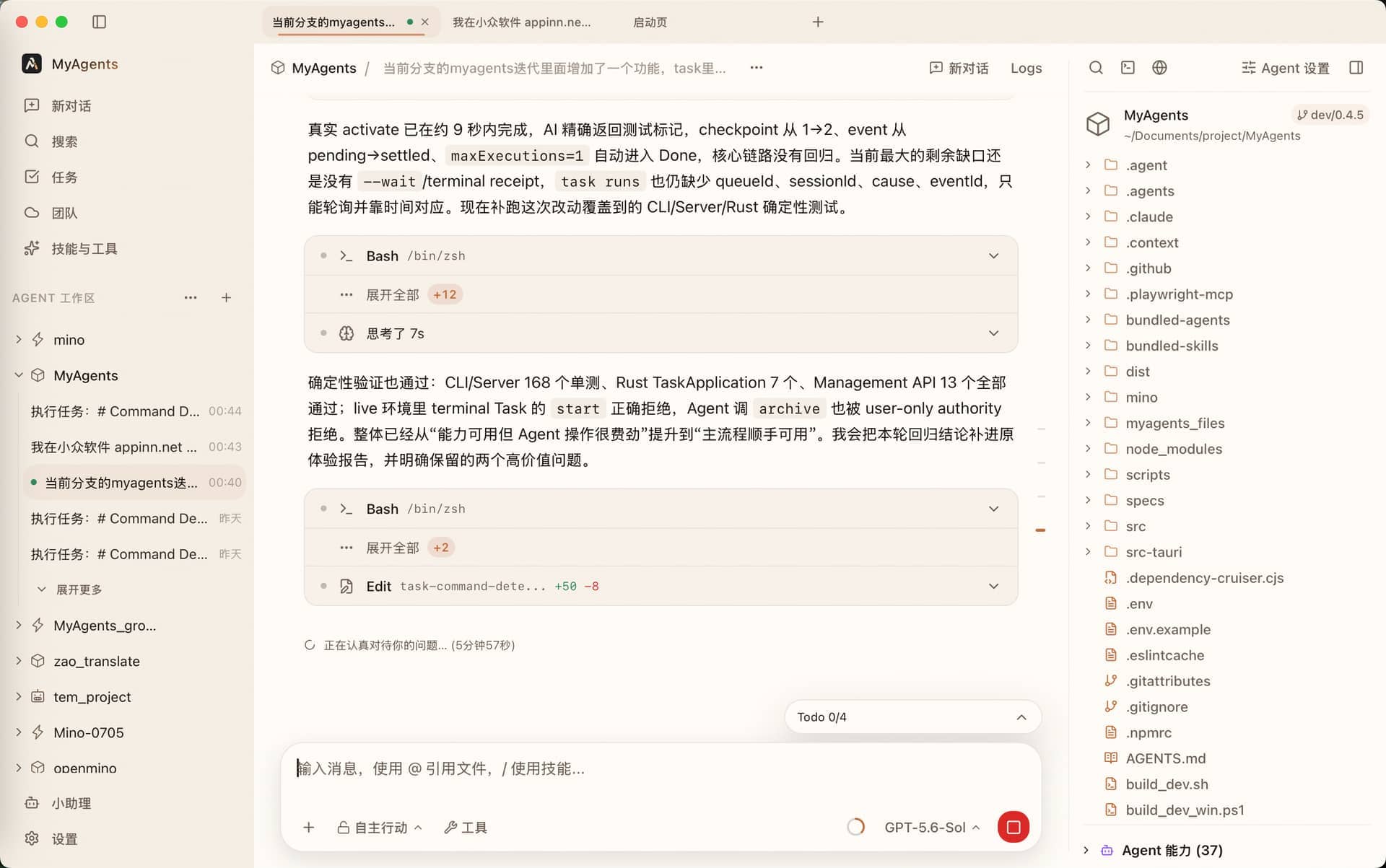
- 在 Chat 顶部 新建 Agent,给它选一个 Workspace
- 选择 Provider + 模型(如 DeepSeek / deepseek-chat)
- 选择 权限模式:行动 / 规划 / 自主(控制 AI 改文件的自主程度,新手先用「行动」)
- 在输入框直接提问即可
@文件名把工作区文件/图片引用给 AI/唤出 Skills 命令- 底部/侧边可打开 内嵌终端 和 浏览器
- App 本体:免费、开源(Apache-2.0)
- 模型费用:按 API 用量由供应商计费(自备 Key)
- 数据位置:对话/文件/配置默认存在本机
~/.myagents/;Cloud Space、IM、远程 MCP 等按功能需要访问外部服务 - 安全提示:不要把 API Key 粘贴进持久聊天或公开 Issue;始终在应用内受保护的输入入口填写
- 官网下载:https://myagents.io
- GitHub 仓库:https://github.com/hAcKlyc/MyAgents
- 配套技能库:https://github.com/hAcKlyc/MyAgents_skills
- 夸克网盘:https://pan.quark.cn/s/2a091c071e64
- 介绍文章:MyAgents 开源本地 Agent(小众软件) 、jam.kim 介绍
📷 配图说明:官网首页,红框圈出 Download 按钮。
📷 配图说明:Windows 安装向导,勾选目标文件夹。
方式 B:GitHub Releases
📷 配图说明:GitHub Releases 页面,Assets 列表中的 Windows 安装包。
方式 C:夸克网盘(国内网络方便)
网盘链接:https://pan.quark.cn/s/2a091c071e64 ,转存后下载对应系统的安装包。
验证安装
启动应用后,标题栏或设置页能看到版本号(当前教程对应 0.4.5)。
📷 配图说明:应用主界面,左上角 Logo 与版本信息。
3. 首次启动:创建工作区
Workspace 就是 Agent 要工作的真实文件夹。首次打开会进入 Launcher(启动器):
📷 配图说明:Launcher 欢迎页,「创建工作区」按钮。
📷 配图说明:选择文件夹的对话框。
同一个文件夹可以有多个 Session;想换项目就再建一个 Workspace,互不影响。
4. 配置模型(最关键的一步)
4.1 打开模型设置
右上角 设置 ⚙️ → 模型供应商。
4.2 两种配置方式
① API Key 方式(推荐新手)
📷 配图说明:DeepSeek 配置卡片,API Key 输入框 + 验证按钮。
📷 配图说明:验证成功提示,模型下拉框出现 deepseek-chat 等模型。
② 订阅登录方式
可以同时配多家供应商,对话时随时切换。Key 只存在本机,应用不会要求你粘贴进聊天框。
5. 新建 Agent 开始使用
常用技巧
6. 进阶配置(按需选做)
| 想做的事 | 入口 | 说明 |
|---|---|---|
| 装 Skills 技能 | 设置 → Skills | 可从 GitHub / 压缩包 / 本地安装;装完新开 Session 生效 |
| 接 MCP 工具 | 设置 → MCP | 支持 STDIO / HTTP / SSE,填 server 定义后测试连接 |
| 自定义 Agent | 每个 Agent 的配置卡 | 独立 Prompt、模型、工具集 |
| 接 IM 机器人 | 设置 → Channel | Telegram/钉钉/飞书内置向导;微信/QQ 需装 OpenClaw 社区插件 |
| 定时任务 | 任务中心 | Thought → Task,可安排一次性/周期执行 |
| 长跑目标 | 对话里开 Goal | 当前 Session 围绕目标持续推进直到完成 |
| 团队协作 | 设置 → 实验室 → Team Space | 可选云端协作层 |
📷 配图说明:Skills 列表页,含已安装/可安装技能。
📷 配图说明:MCP 配置页,添加 server 表单。
7. 常见问题排查
| 现象 | 最可能原因 | 处理 |
|---|---|---|
| Provider 验证失败/超时 | 网络或代理,而非 Key 错 | 检查网络、代理设置;再重新验证 |
| 401 | 登录/Key 失效 | 重新登录或重新粘贴 Key |
| 403 | 账号权益不足 | 检查订阅/额度 |
| 429 | 限流或额度用尽 | 稍后重试或充值 |
| 看不到某模型 | 供应商模型列表随版本变化 | 以「模型供应商」列表为准,不依赖旧教程 |
| 刚装完 Skill 没生效 | 生效在下一轮/新 Session | 新开 Session 最可靠 |
| 「更多 Agent Runtime」看不到 | 默认关闭 | 设置 → 关于&反馈 → 实验室 开启(Claude Code/Codex/Gemini CLI) |
若已按正确步骤操作仍稳定报错(如白屏、崩溃、状态错位),可找内置「AI 小助理」做诊断。
8. 费用、隐私与数据
附:参考链接
说明:文中「📷 配图说明」对应原教程的截图位置。你可以在自己机器上按步骤实际操作时,把对应画面截图替换进来,即为完整图文教程。个别按钮文案可能随版本微调,以实际界面为准。