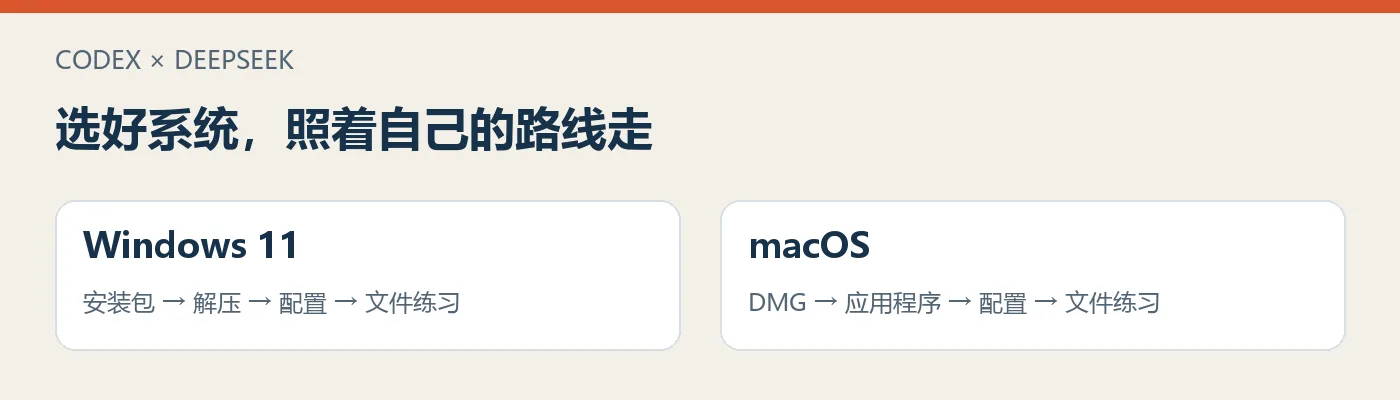
先选择你的电脑
想让 Codex 帮你创建、修改文件,又想使用 DeepSeek 模型?照着自己电脑对应的版本操作即可。
| 你用什么电脑 | 点击进入 |
|---|---|
| Windows 11 电脑 | 进入 Windows 版 → |
| Mac 电脑 | 进入 macOS 版 → |
| 已经在操作中遇到问题 | 直接查 Q&A → |
你会用到三个工具:Codex 负责操作文件,DeepSeek 提供模型,CC Switch 帮你填好两者之间的连接配置。
准备好电脑、可接收短信的本人手机号和浏览器。DeepSeek API 按用量收费,第一次先完成本文的小文件练习。
本文按 CC Switch v4.0.19 整理,更新于 2026 年 10 月 24 日。图片中的框线和编号用于指示位置,个人信息已遮盖;安装流程示意会在图片上注明。
Windows
本版本适合 Windows 11。按下面六步完成即可;使用 Mac 的读者请切换到 macOS 版。
W1.安装桌面应用,准备练习文件夹
打开 OpenAI 的 Windows 官方下载说明,找到“Download the ChatGPT desktop app”,点击里面的下载链接。
当前官方桌面应用包含 Codex 功能,软件名称显示为 ChatGPT 是正常的。
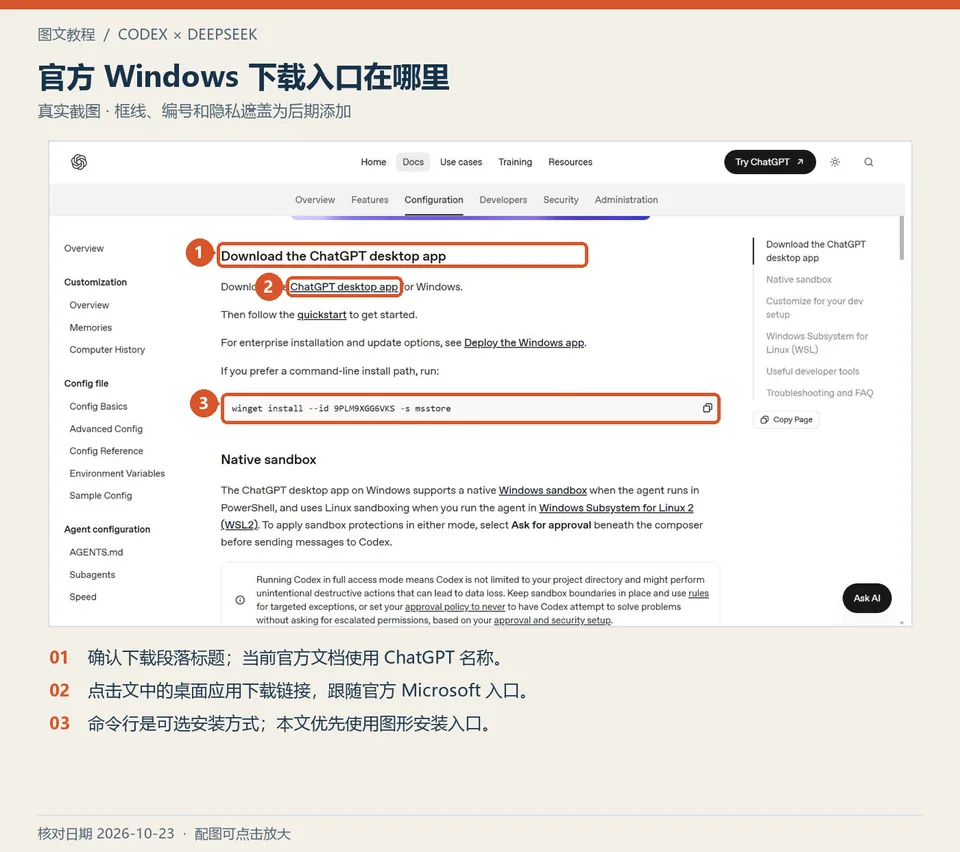
- 打开下载的安装程序,按窗口提示安装。若进入 Microsoft Store,点击“获取”或“安装”。
- 安装完成后,从“开始”菜单打开应用,按首页提示完成初始设置。
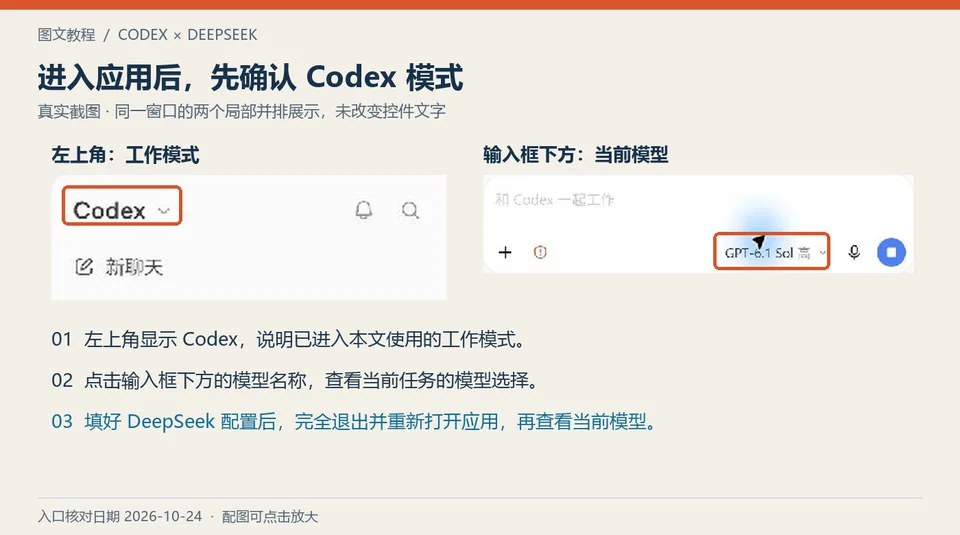
- 在应用左上角的模式菜单中选择 Codex。
接着准备一个用来练习的空文件夹:
- 点击任务栏上的黄色文件夹图标,打开文件资源管理器。
- 在左侧进入“文档”。
- 在空白处右键,选择“新建”→“文件夹”。
- 输入名称
codex-practice,按回车。
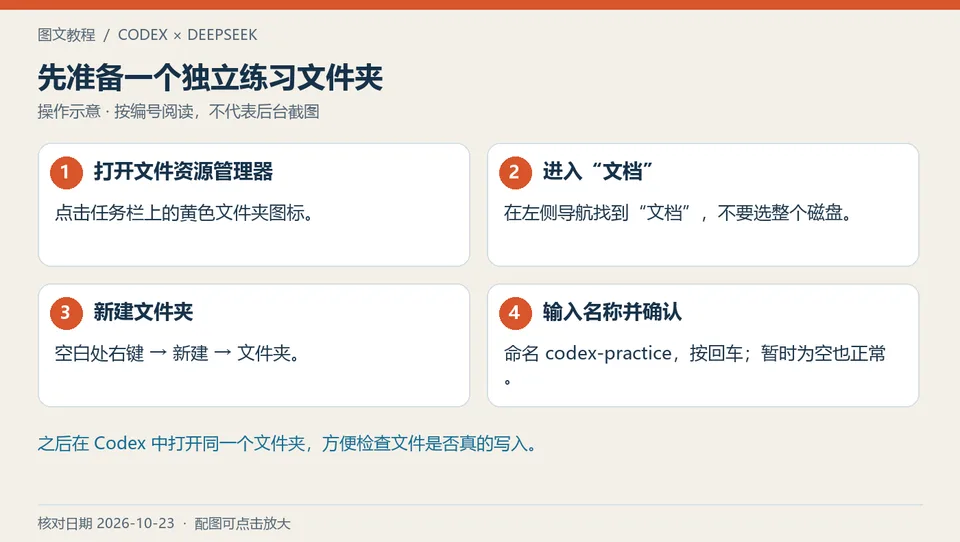
完成后,你应该能打开桌面应用,并在“文档”里找到这个空文件夹。
W2.注册 DeepSeek 开放平台,检查余额
用浏览器打开 DeepSeek 开放平台。
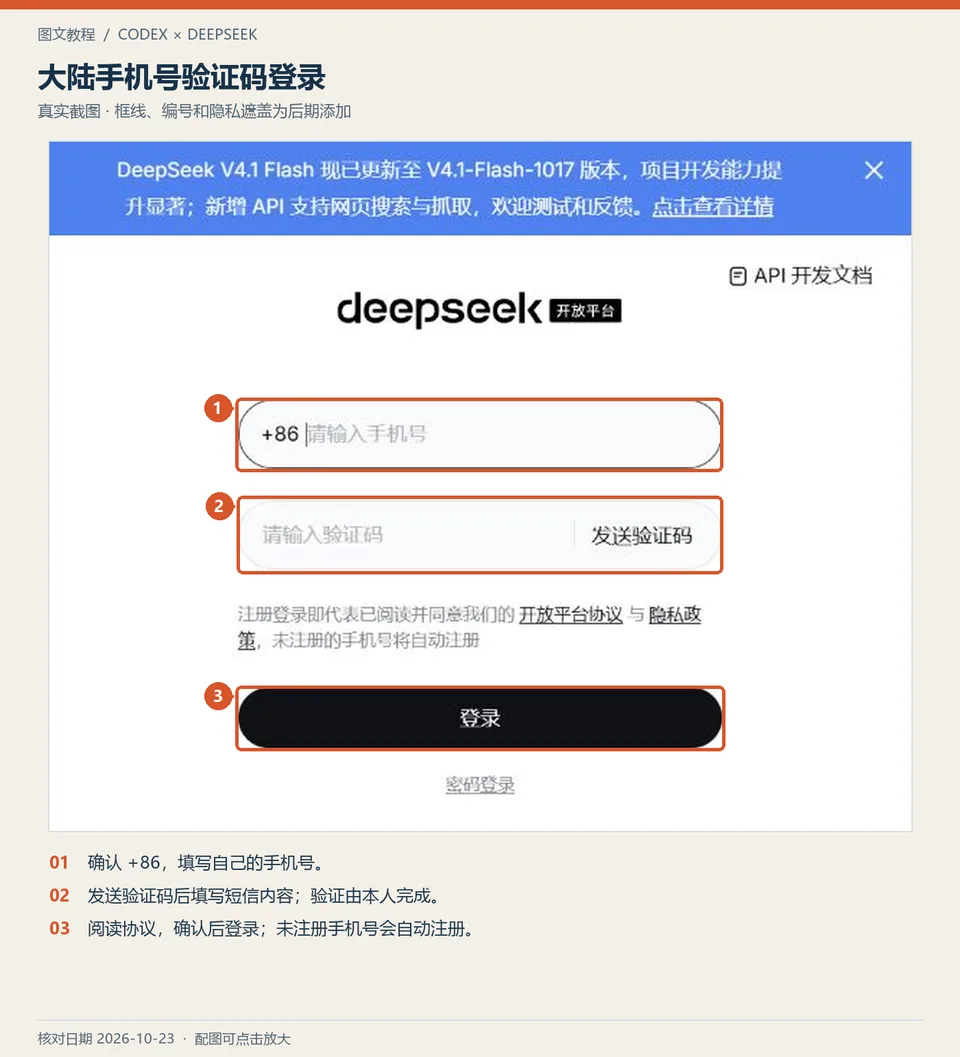
- 确认手机号区号是
+86,输入自己的大陆手机号。 - 点击“发送验证码”,查看手机短信。
- 输入验证码,阅读并确认页面协议后点击“登录”。新手机号会按页面提示自动注册。
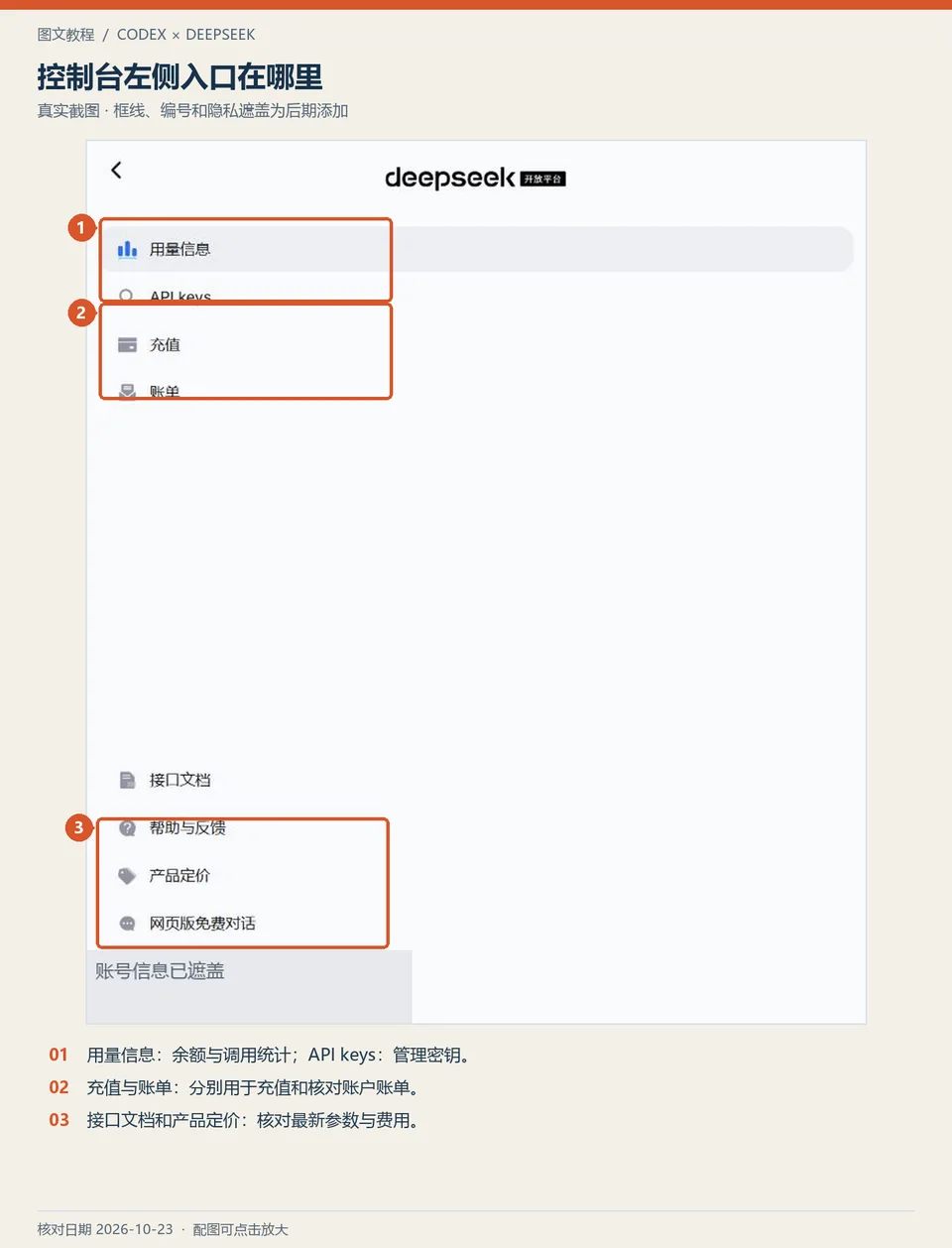
- 登录后,点击左侧“用量信息”。左侧菜单收起时,先点左上角的三条横线。
在用量页查看自己的可用余额。需要充值时点击“去充值”,选择金额并按页面步骤完成支付,再返回用量页刷新确认。
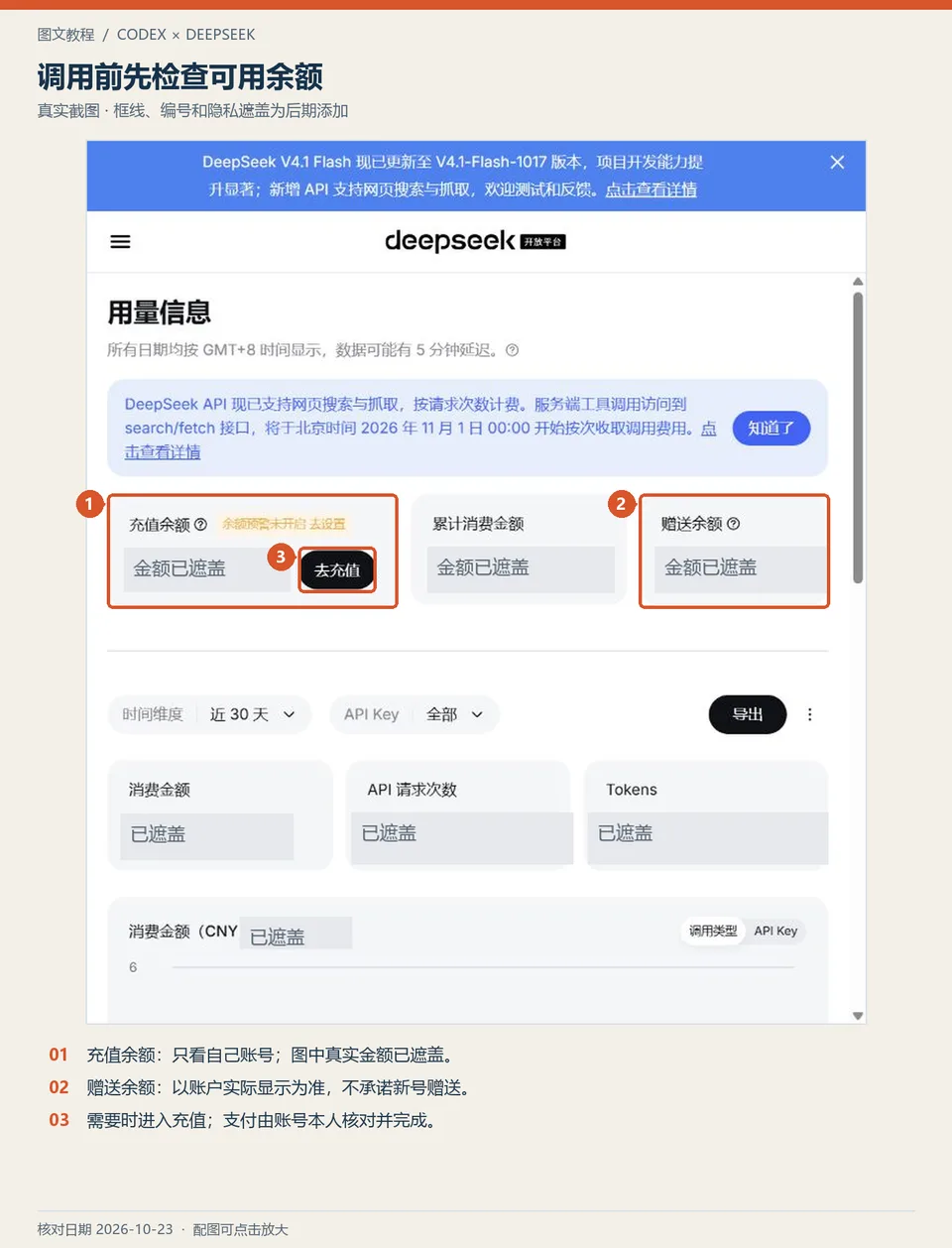
完成后,你已进入开放平台控制台,账号中也有可用于 API 调用的余额。
W3.创建并保存 API Key
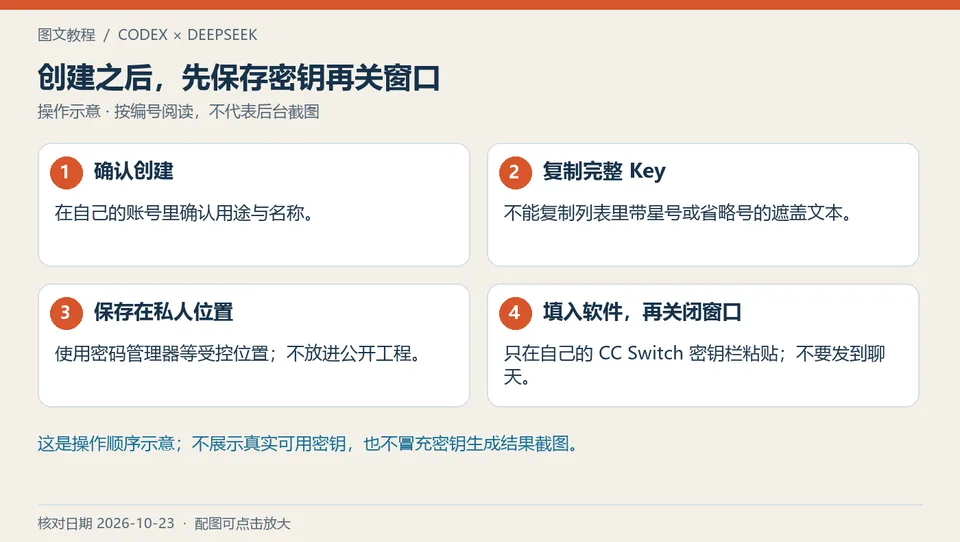
API Key 就是让软件使用你账号下模型服务的密钥。请只保存在自己的私人位置。
- 点击左侧“API keys”。
- 点击页面上的“创建 API key”。
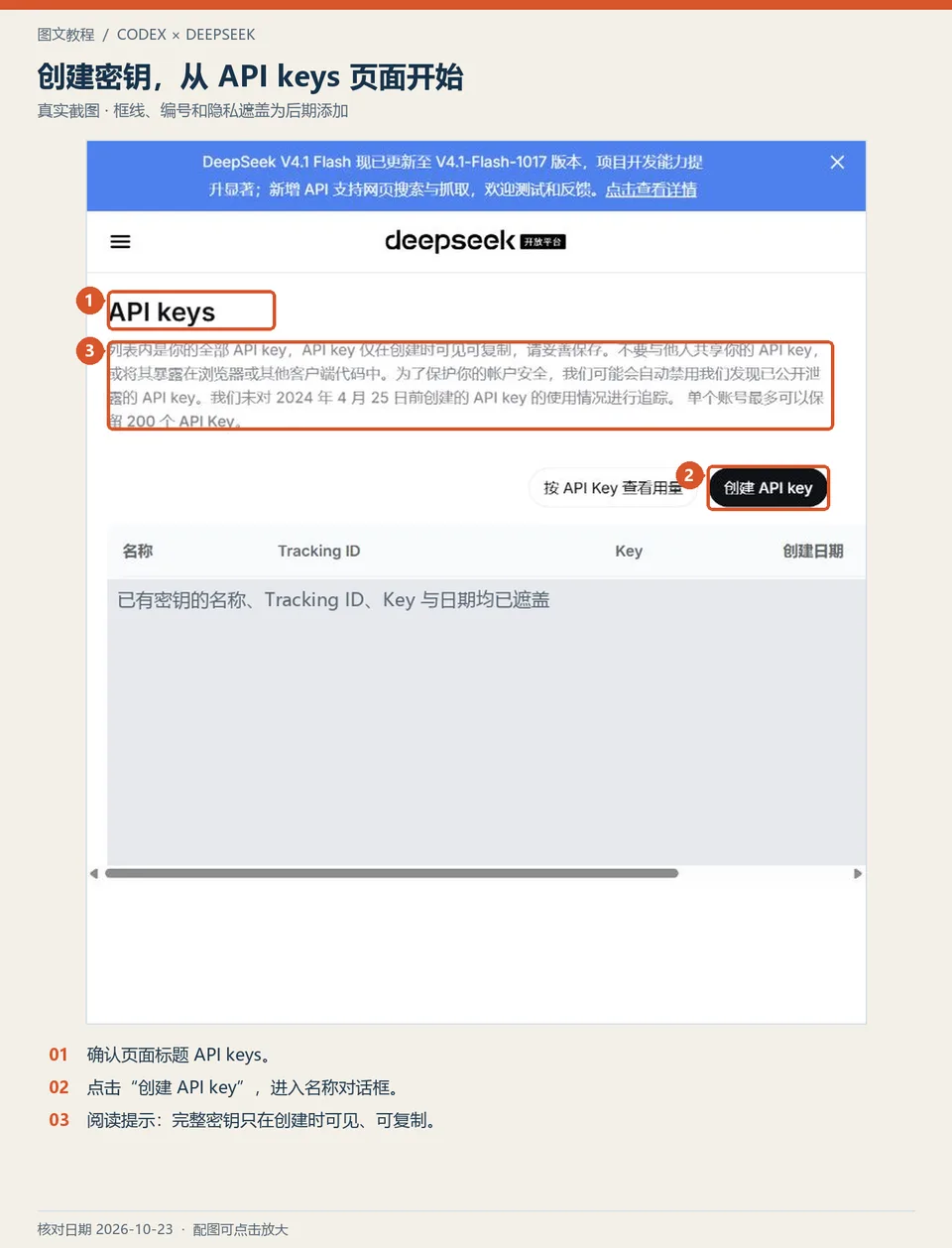
- 输入一个方便识别的名称,例如
codex-windows,再点击“创建”。
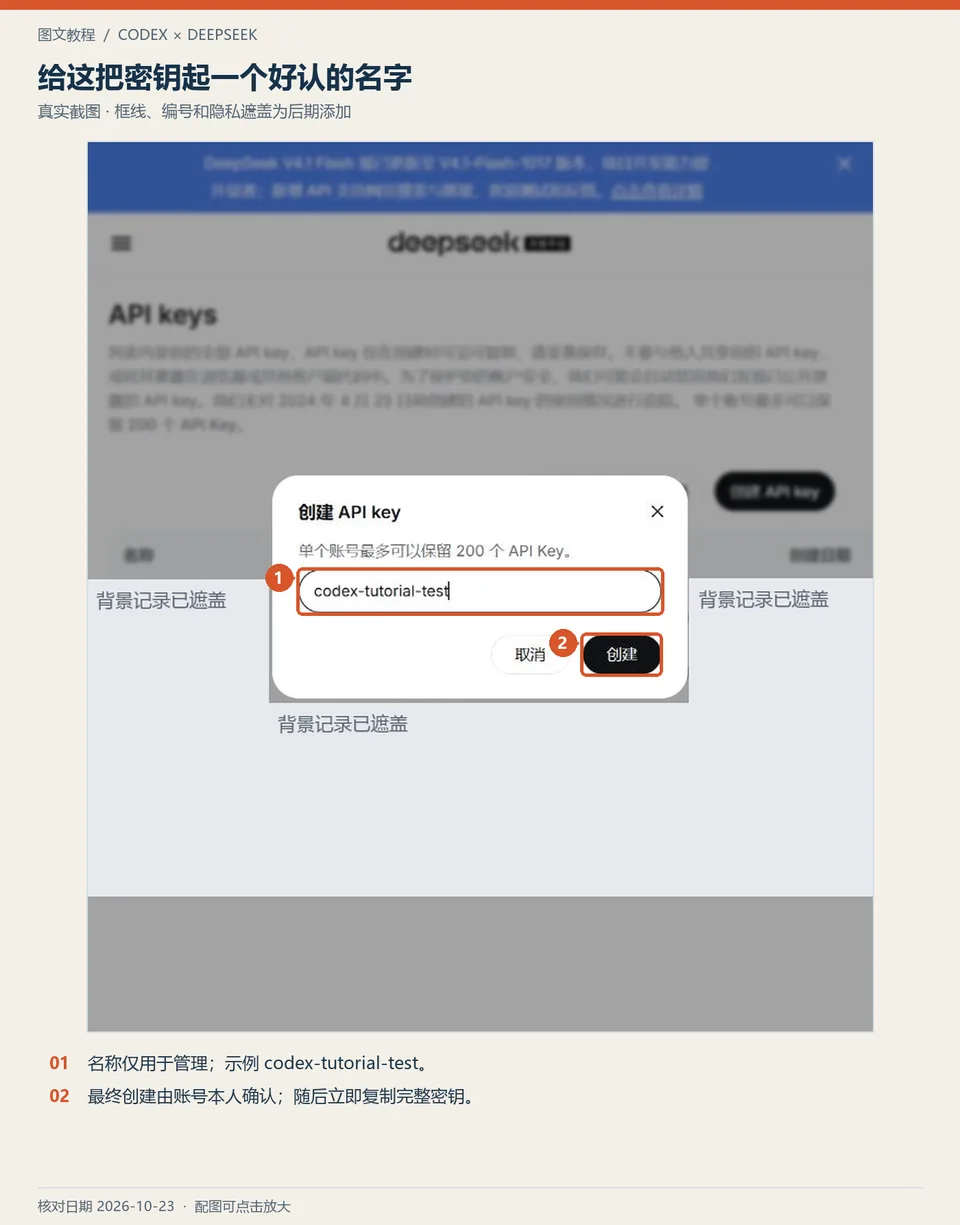
- 在结果窗口中复制完整密钥,保存到自己的密码管理器或其他私人位置,再关闭窗口。完整密钥仅在创建时展示,下一步要用它。
W4.下载并打开 CC Switch
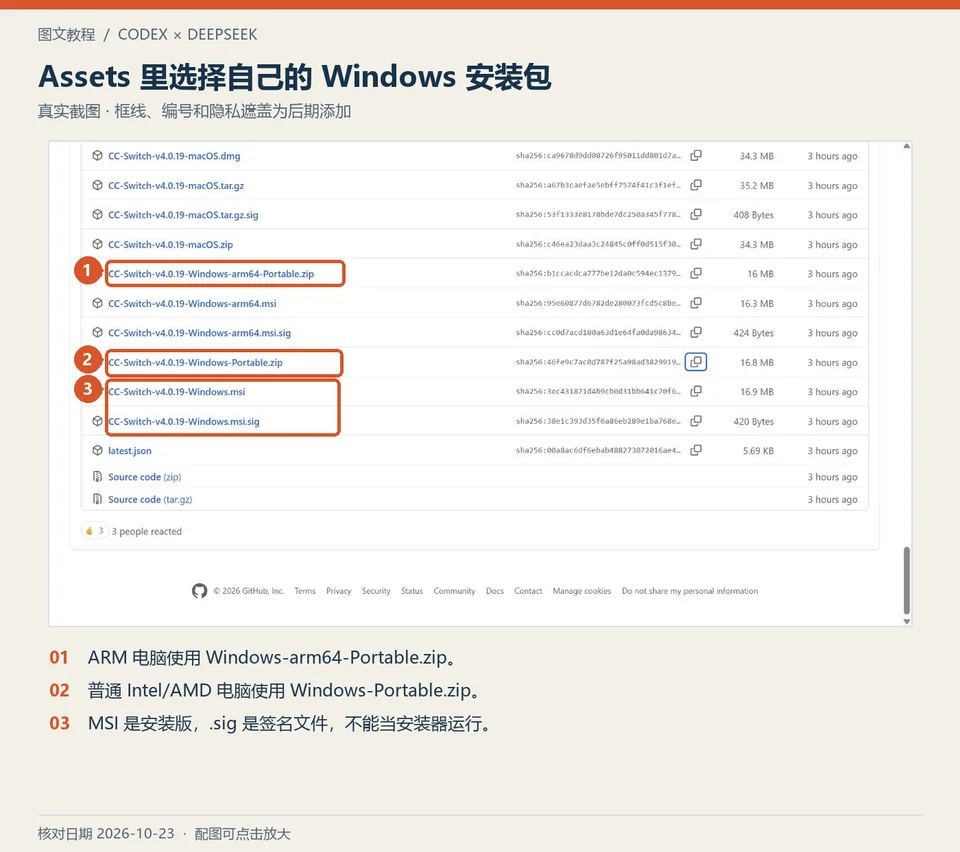
打开 CC Switch v4.0.19 官方发布页,展开页面底部的 Assets,也就是附件列表。
普通 Intel/AMD 电脑下载 CC-Switch-v4.0.19-Windows-Portable.zip。使用 ARM 电脑时,选择 CC-Switch-v4.0.19-Windows-arm64-Portable.zip。
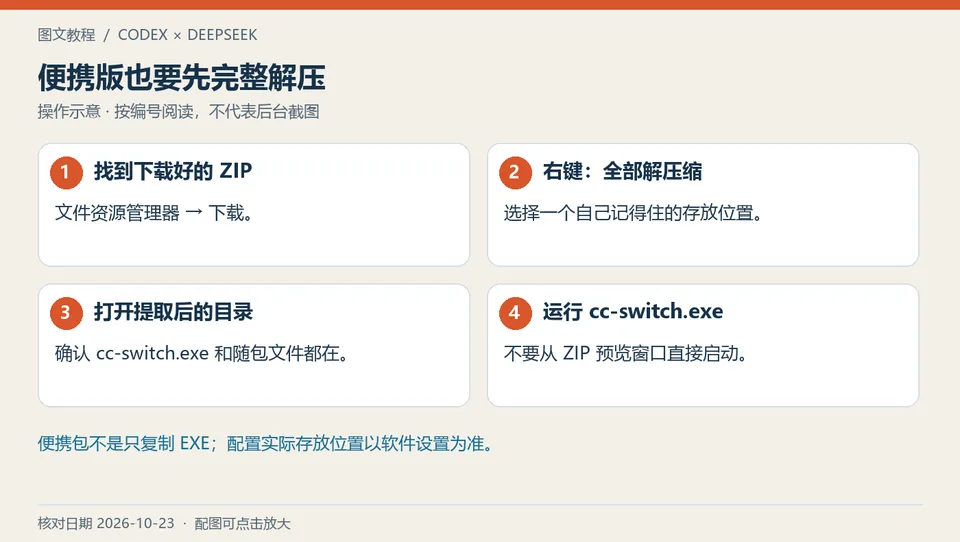
- 下载后打开“下载”文件夹。
- 右键 ZIP,选择“全部解压缩”,再点击“提取”。
- 打开解压后的文件夹,双击
cc-switch.exe。保留解压出来的其他随包文件。 - 首次出现欢迎窗口时,阅读后点击“我知道了”。
W5.用 CC Switch 填好 DeepSeek 配置
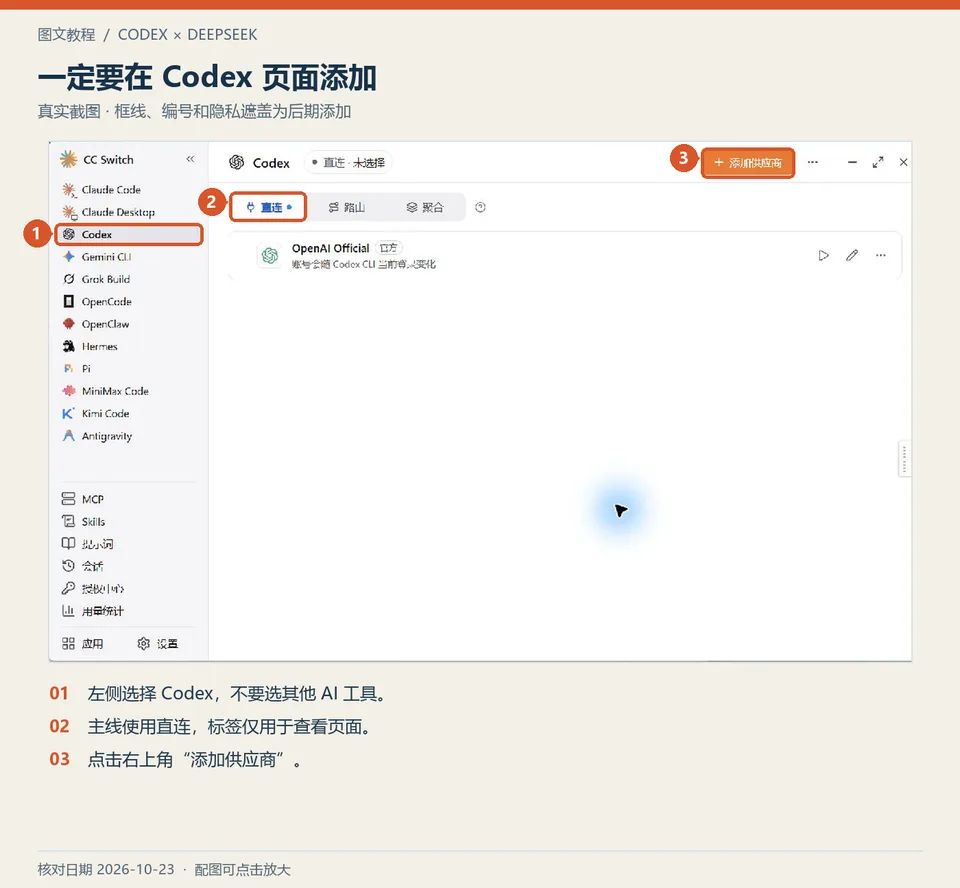
- 左侧点击 Codex。
- 顶部选择“直连”,右上角点击“添加供应商”。
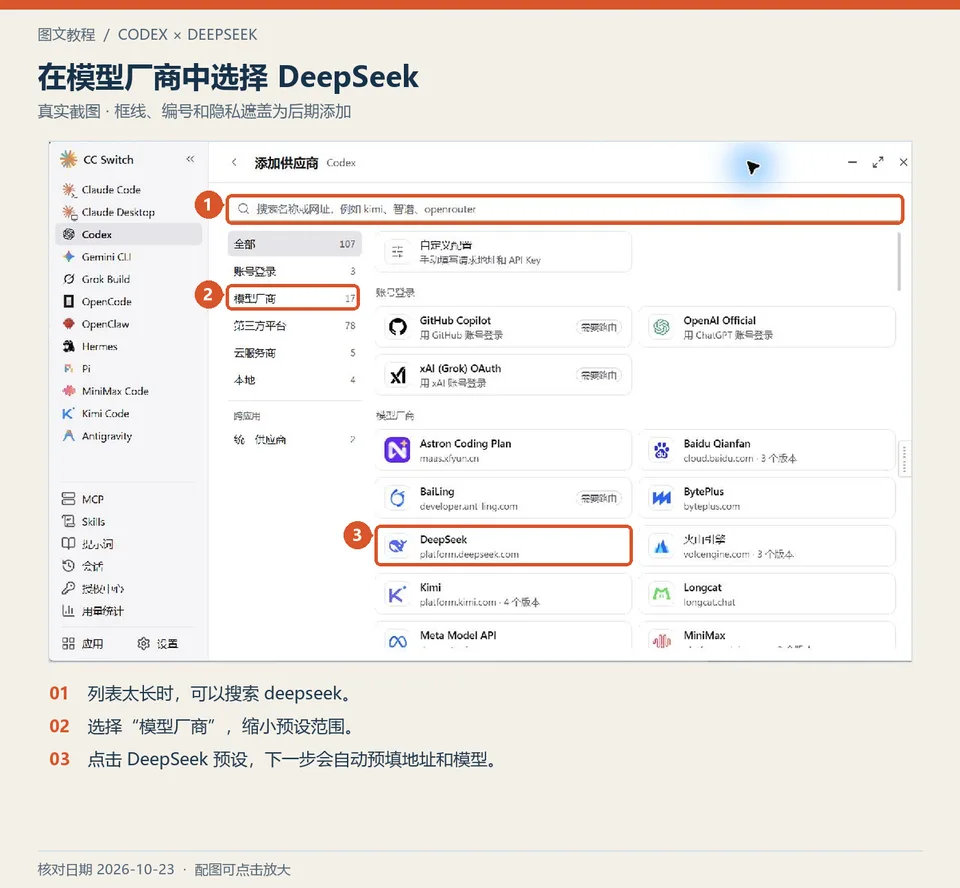
- 找到 DeepSeek 预设并点击。可以在搜索框输入
deepseek来查找。
- 把刚才保存的完整密钥粘贴进“API Key”。其他字段先保留预设,按下表核对。
| 项目 | 填写内容 |
|---|---|
| 名称 | 保留 DeepSeek 即可 |
| API Key | 你自己创建的完整密钥 |
| API 请求地址 | https://api.deepseek.com |
| 默认模型 | deepseek-flash |
| 其他选项 | 保留预设 |
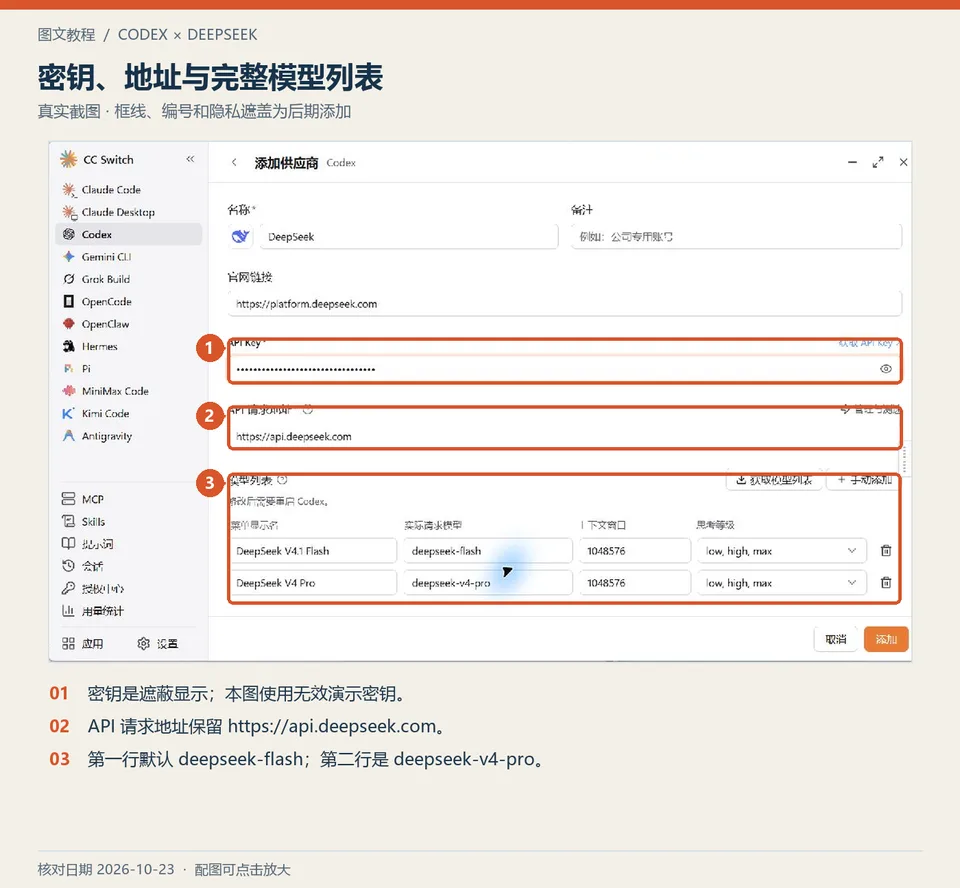
密钥输入后显示为圆点是正常的,图中的演示密钥不可用于调用。
- 点击右下角“添加”,回到列表。
- 检查 DeepSeek 卡片显示“使用中”。还显示“切换”时,点击一次“切换”。
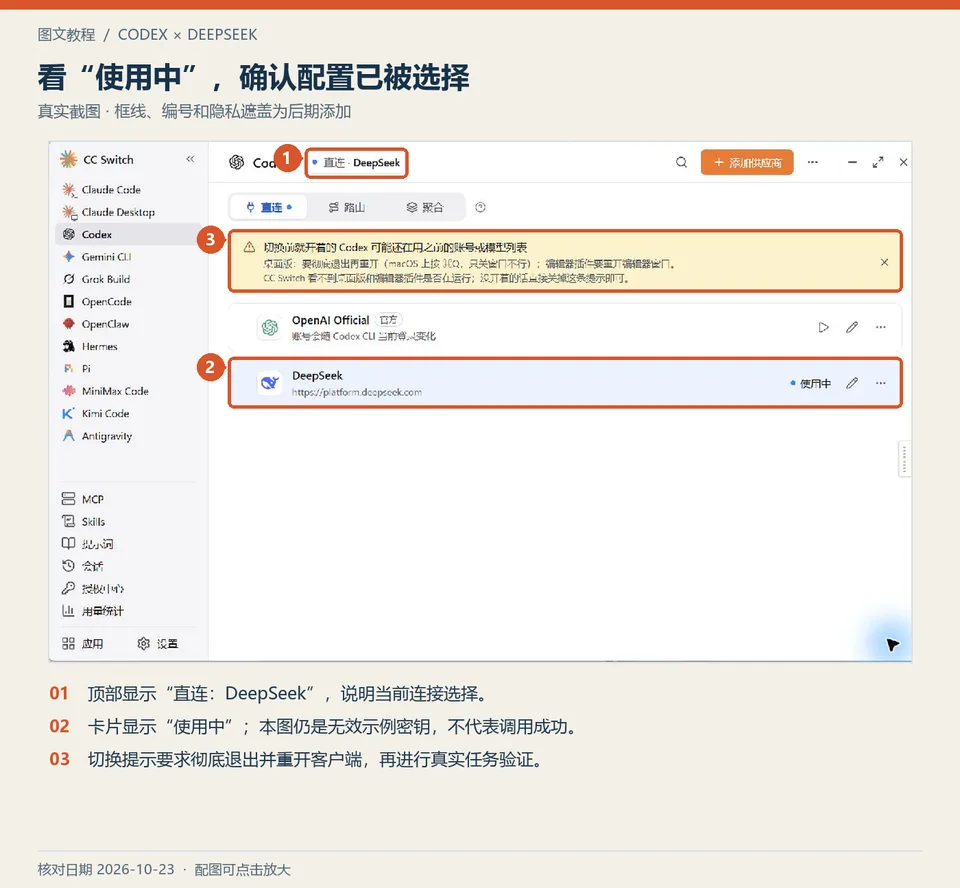
W6.重启 Codex,试着创建和修改文件
先保存当前任务,通过应用菜单里的“退出”完全关闭桌面应用,再从“开始”菜单重新打开。
进入 Codex,新建本地任务或项目,选择“文档”里的 codex-practice 文件夹。在输入框下方检查模型,当前版本可能显示“自定义”或所选模型名称。
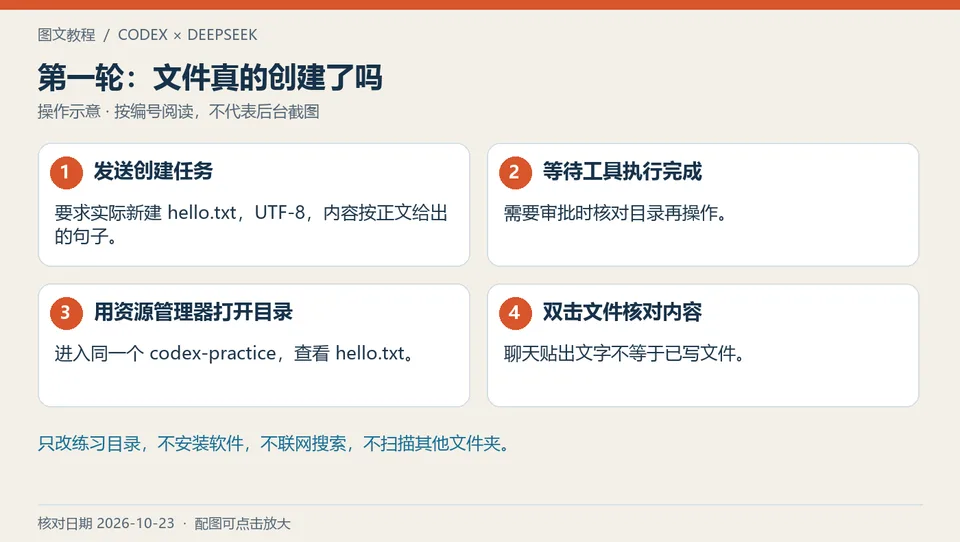
第一轮,复制这段话发给 Codex:
请在当前工作文件夹中新建 hello.txt,使用 UTF-8 编码,内容只有一行:
你好,DeepSeek!这是我的第一次 Codex 文件练习。
请实际创建文件,不安装软件,不联网搜索,不修改其他文件。
等待任务完成,用文件资源管理器打开 codex-practice,双击 hello.txt,检查是否有这行文字。
第二轮,在同一个聊天里继续发送:
请读取 hello.txt,保留第一行,在末尾另起一行追加:
第二轮修改成功。
请实际保存,不创建副本,不修改其他文件。
重新打开文件,现在应当看到两行:
你好,DeepSeek!这是我的第一次 Codex 文件练习。
第二轮修改成功。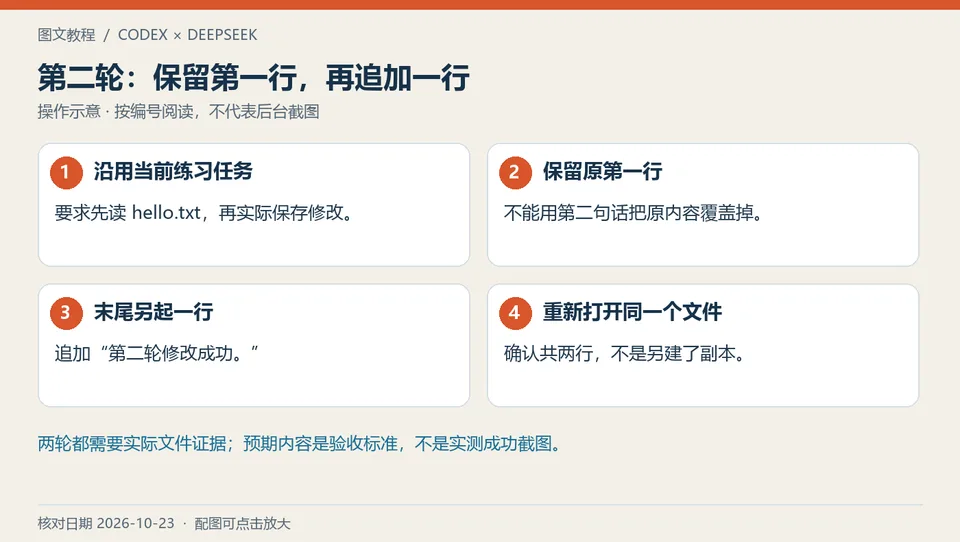
最后返回 DeepSeek 开放平台的“用量信息”,选择今天的日期,核对刚才的调用用量。页面数据可能延迟约 5 分钟。
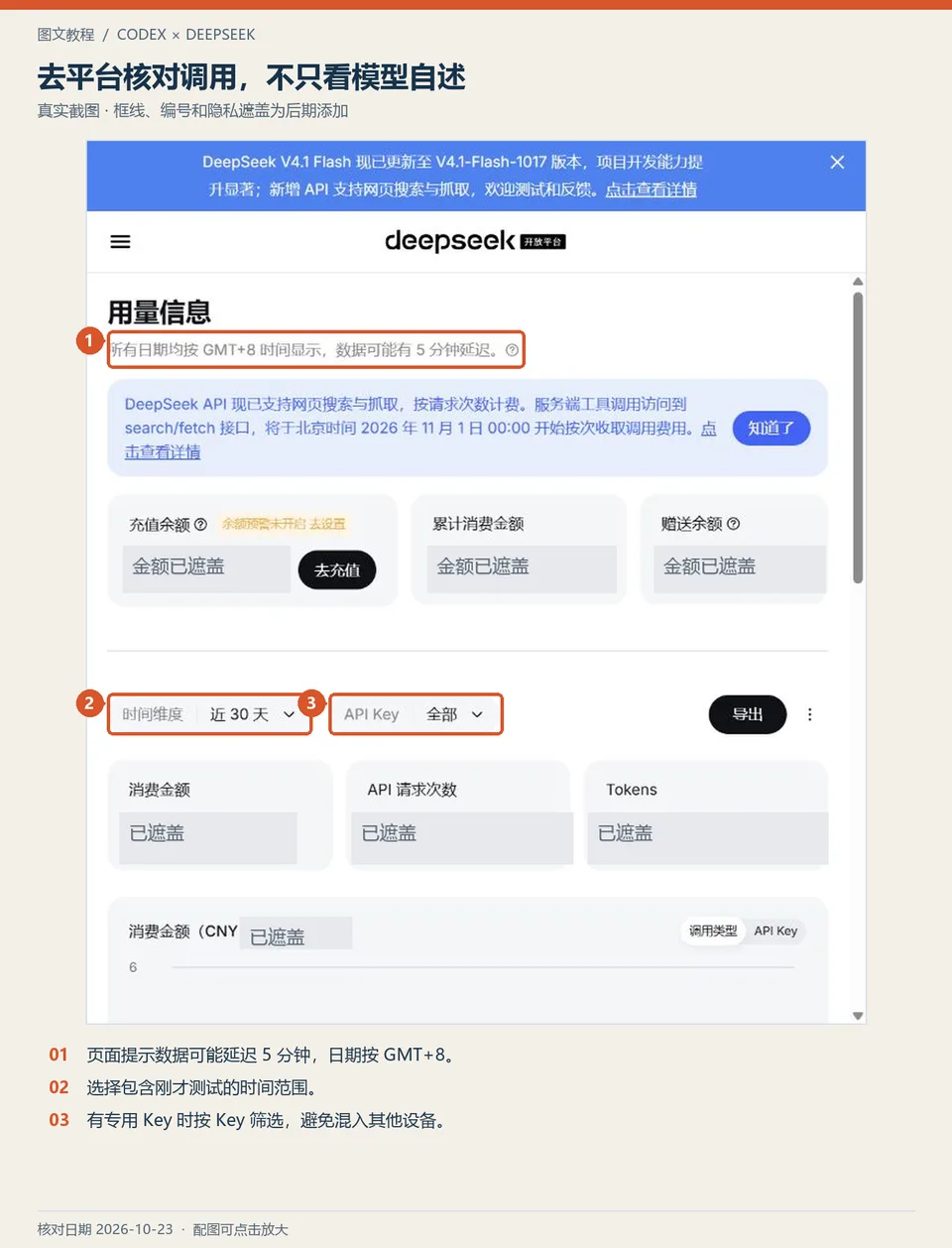
能创建文件、继续修改,并能在平台核对相应调用后,就可以开始用自己的小任务练习了。以后正常打开 Codex 即可,不需要每天重复创建密钥。
macOS
本版本按官方当前提供的 Apple 芯片 Mac 安装包说明。两端的 DeepSeek 网页操作相同;下面的 CC Switch 配置截图展示通用字段,窗口外观以 Mac 上实际显示为准。
M1.安装桌面应用,准备练习文件夹
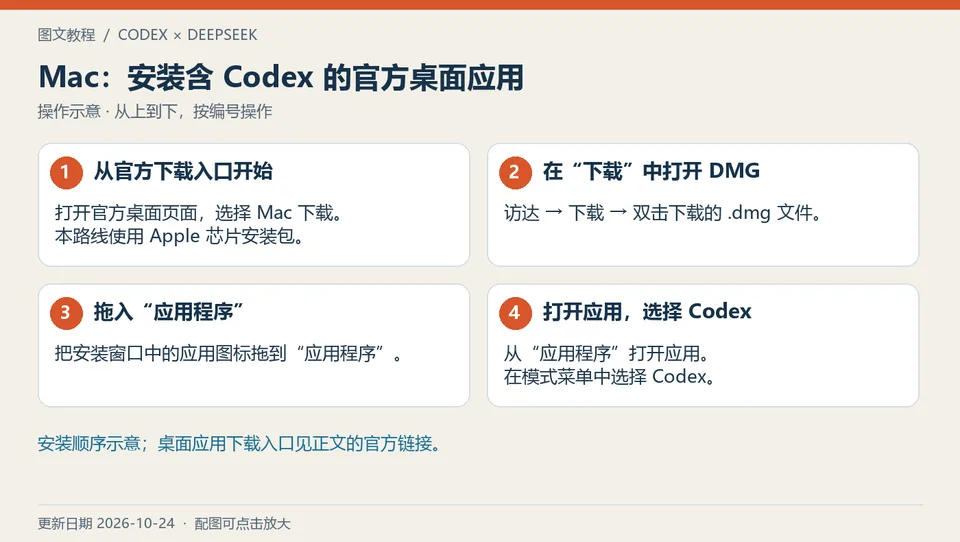
打开 OpenAI 桌面应用官方页面,点击“Download for macOS (Apple Silicon)”下载。
当前官方桌面应用包含 Codex 功能,应用名称显示为 ChatGPT 是正常的。
- 打开访达,在左侧进入“下载”,双击下载的
.dmg文件。 - 在安装窗口里,把应用图标拖到“应用程序”。
- 在访达左侧进入“应用程序”,双击刚安装的应用,按首页提示完成初始设置。
- 在应用的模式菜单中选择 Codex。
接着建立练习文件夹:
- 打开访达,在左侧点击“文稿”。
- 点击屏幕顶部菜单“文件”→“新建文件夹”,也可以按
Shift + Command + N。 - 输入
codex-practice,按回车确认。
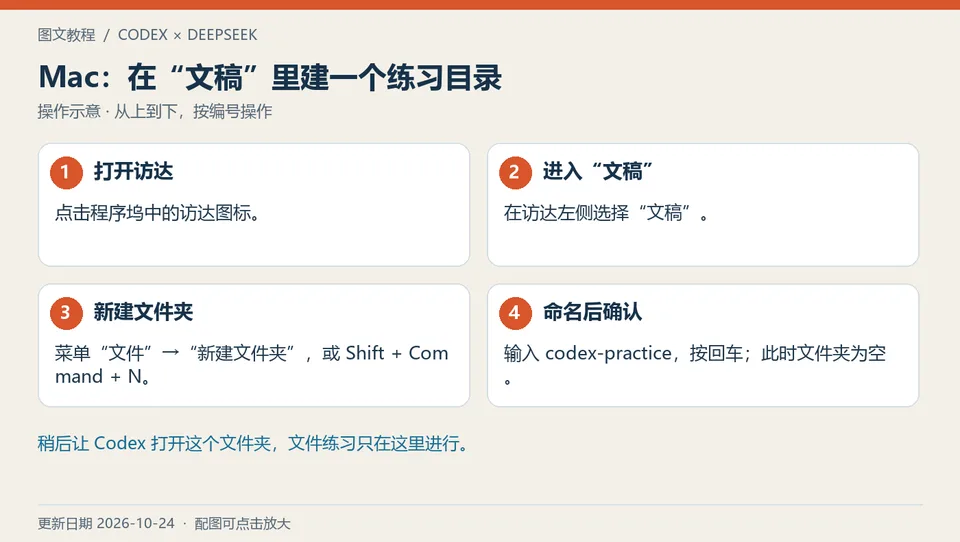
完成后,你应该能打开应用,并在“文稿”中找到这个空文件夹。
M2.注册 DeepSeek 开放平台,检查余额
在 Safari 或你常用的浏览器中打开 DeepSeek 开放平台。
- 确认区号是
+86,输入自己的大陆手机号。 - 点击“发送验证码”,查看手机短信并填写验证码。
- 阅读并确认页面协议后点击“登录”。新手机号会按页面提示自动注册。
- 登录后点击左侧“用量信息”;菜单收起时,先点左上角的三条横线。
查看自己的可用余额。需要充值时点击“去充值”,按页面提示选金额并完成支付,返回用量页刷新确认。
完成后,你已进入控制台,账号中有可用于 API 调用的余额。
M3.创建并保存 API Key
API Key 是供软件调用模型的密钥,下一步需要填入 CC Switch。
- 左侧点击“API keys”,再点击“创建 API key”。
- 输入名称,例如
codex-mac,再点击“创建”。
- 在结果窗口中复制完整密钥,存入自己的密码管理器或其他私人位置,再关闭窗口。完整密钥仅在创建时展示。
M4.安装 CC Switch
打开 CC Switch v4.0.19 官方发布页,展开 Assets 附件列表,下载 CC-Switch-v4.0.19-macOS.dmg。
这个 CC Switch 安装包是 Universal 通用包,同时支持 Apple 芯片与 Intel Mac。官方安装说明
- 在访达的“下载”中双击这个 DMG。
- 把
CC Switch.app拖到“应用程序”。 - 进入“应用程序”,双击 CC Switch。
- 出现欢迎窗口时,阅读后点击“我知道了”。
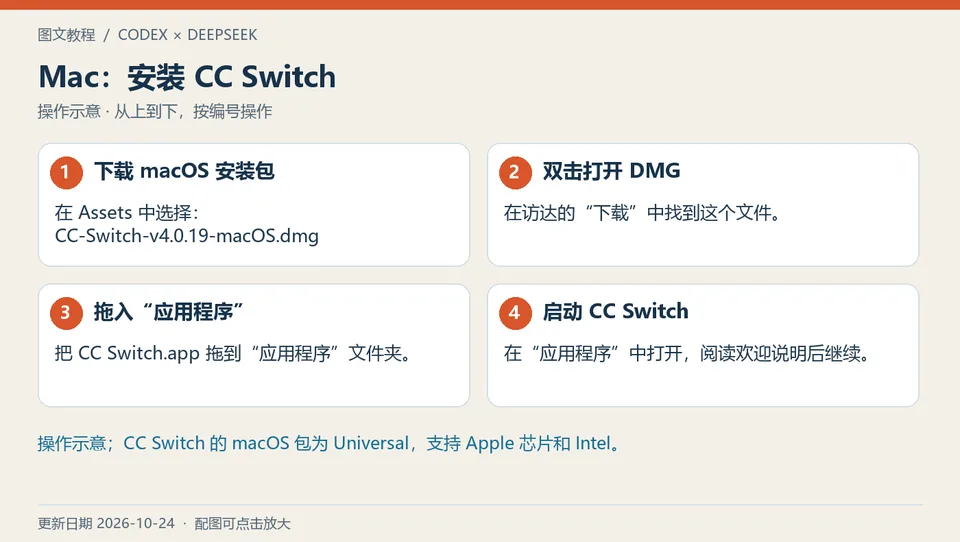
M5.用 CC Switch 填好 DeepSeek 配置
- 左侧点击 Codex。
- 顶部保持“直连”,点击右上角“添加供应商”。
- 搜索
deepseek,选择 DeepSeek 预设。
- 在“API Key”里粘贴自己保存的完整密钥,其余内容保留预设。核对下面几项即可。
| 项目 | 填写内容 |
|---|---|
| 名称 | 保留 DeepSeek 即可 |
| API Key | 你自己创建的完整密钥 |
| API 请求地址 | https://api.deepseek.com |
| 默认模型 | deepseek-flash |
| 其他选项 | 保留预设 |
密钥粘贴后显示为圆点是正常的,图中的演示密钥不可用于调用。
- 点击右下角“添加”,回到供应商列表。
- 确认 DeepSeek 卡片显示“使用中”;仍显示“切换”时,点击一次“切换”。
M6.重启 Codex,试着创建和修改文件
保存当前任务。点击屏幕顶部的应用菜单,选择“退出”,也可以按 Command + Q,再从“应用程序”重新打开桌面应用。
进入 Codex,新建本地任务或项目,选择“文稿”中的 codex-practice。在输入框下方检查模型,当前版本可能显示“自定义”或所选模型名称。
第一轮,复制下面的话发给 Codex:
请在当前工作文件夹中新建 hello.txt,使用 UTF-8 编码,内容只有一行:
你好,DeepSeek!这是我的第一次 Codex 文件练习。
请实际创建文件,不安装软件,不联网搜索,不修改其他文件。
完成后在访达中打开 codex-practice,双击 hello.txt,用文本编辑打开并检查内容。
第二轮,在同一个聊天中继续发送:
请读取 hello.txt,保留第一行,在末尾另起一行追加:
第二轮修改成功。
请实际保存,不创建副本,不修改其他文件。
重新打开文件,现在应看到两行:
你好,DeepSeek!这是我的第一次 Codex 文件练习。
第二轮修改成功。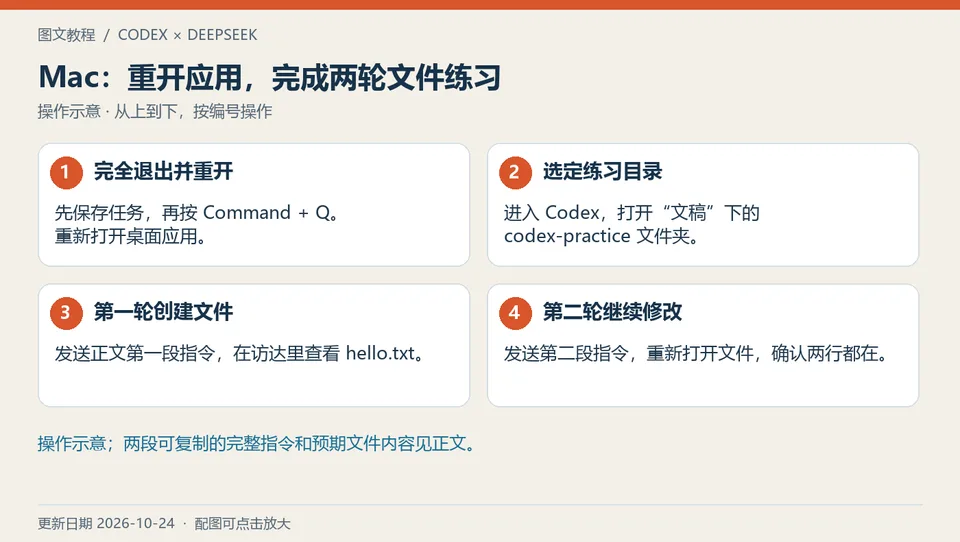
最后回到 DeepSeek 的“用量信息”,选择今天的日期,核对刚才的调用。页面数据可能延迟约 5 分钟。
能创建文件、继续修改,并能在平台核对相应调用后,接入练习就完成了。日常正常打开 Codex 使用即可。
Q&A
操作顺利时可以跳过这里。卡在哪一步,就查对应问题。
Q1.DeepSeek 手机 App 能聊天,还需要开放平台吗?
需要。网页和手机聊天产品与开放平台 API 分开使用。本文的密钥要在 开放平台 创建,API 按自己的用量规则计费。
Q2.要买 ChatGPT 订阅吗?DeepSeek 怎么扣费?
DeepSeek API 费用由 DeepSeek 开放平台结算,ChatGPT 订阅不能抵扣。本文走的是第三方 API 配置,不以购买 ChatGPT 订阅作为操作步骤。桌面登录相关问题见 Q3。
API 主要按输入和输出的 token 数量计费。输入还可能包含对话历史、文件和工具结果,所以不只计算你刚输入的那句话。余额、模型价格和时段规则以 DeepSeek 官方价格页 为准。
Q3.桌面应用要求官方登录,DeepSeek Key 能当密码吗?
不能。DeepSeek Key 填在 CC Switch 的供应商配置里,不是 ChatGPT 登录密码。已有官方账号时按页面流程登录;没有账号且界面仍强制要求登录时,先核对当前客户端与 官方接入说明。API Key 接入与桌面所有功能的登录要求并不相同,给 DeepSeek 充值也不能解除客户端的账号限制。
Q4.Windows 下载页打不开,或者安装器没有下载完成?
先分别检查 OpenAI 官方说明页和 Microsoft 下载页是否能打开,再检查浏览器的下载记录。安装器还在下载时,等它完成再运行。记录失败的具体页面或提示,稍后重试;不用先更换 API Key。
Q5.Intel Mac 或旧版 macOS 应该下载什么?
先点苹果菜单“关于本机”,查看芯片或处理器、系统版本。本文 Mac 安装主线使用官方页面当前显示的 Apple 芯片包;Intel Mac 应选择官方当前提供的 Intel 版本,不能把 Apple 芯片包当作通用包。没有合适入口时查 官方桌面页面 的最新支持情况。CC Switch 的 macOS 包则为 Universal,二者的支持范围要分别核对。
Q6.我需要先装 Python、Node.js、Git、WSL 或 Homebrew 吗?
完成本文的文本文件练习,不需要把这些工具全部装一遍。CC Switch 使用图形安装包;Mac 主线也不需要 Homebrew。以后要运行 Python 程序、启动网页项目或管理代码版本时,再安装对应项目需要的工具。
Q7.Windows 不知道选普通包还是 ARM64 包?
打开“开始”→“设置”→“系统”→“关于”,看“系统类型”。基于 x64 的处理器选普通 Windows 包;基于 ARM 的处理器选 ARM64 包。便携 ZIP 要完整解压后运行。.msi 是可选安装版,.sig 是签名文件。
Q8.Mac 提示应用无法打开或已损坏?
先确认来自官方页面,重新下载对应安装包,再按厂商说明处理。CC Switch 官方 macOS 版本已签名、公证;正常安装不需要关闭系统防护。保留具体错误提示便于查询,不照抄关闭 Gatekeeper 等命令。
Q9.短信验证码收不到,或没有单独的注册按钮?
当前登录页支持手机号验证码登录,未注册手机号按页面提示自动注册。收不到短信时,先检查 +86、号码和短信拦截,等倒计时结束后再重试。
Q10.密钥列表里有星号,或者创建后忘记保存了?
列表里的星号是遮盖,不能代替完整密钥。回到 API keys 创建新 Key,立即复制并保存,再替换 CC Switch 中的密钥。确认旧 Key 没有其他用途后,再按需使它失效。
Q11.密钥泄露到截图、群聊或代码仓库怎么办?
在 DeepSeek 平台让泄露的 Key 失效,创建新 Key 并更新使用它的软件,再检查异常用量。只删除图片或消息不能恢复密钥安全。不要把完整密钥贴到评论区求助。
Q12.GitHub 附件加载不出,或者 CC Switch 找不到 DeepSeek?
附件列表没加载完时刷新后重试,也可从 CC Switch 官方下载页 获取。预设里没有 DeepSeek 时,先确认左侧选的是 Codex,再检查 CC Switch 版本、搜索 deepseek;较旧版本先更新。
Q13.为什么以前的教程需要路由,这里只选直连?
当前 DeepSeek 已原生支持 Codex 使用的 Responses 接口,新版 CC Switch 的 DeepSeek 预设可直连。旧 Chat 格式卡片可能仍标为“需要路由”,更新软件不会自动把旧卡片全部改写。先保留旧配置,再按新版预设新建一张 DeepSeek 卡片;只有使用确实需要转换的旧上游时才按对应文档启用本地路由。官方迁移说明
Q14.地址和模型到底怎么填,能换成 Pro 吗?
本文预设使用 https://api.deepseek.com 和 deepseek-flash。platform.deepseek.com 是账号控制台,不是 API 请求地址。预设还包含 deepseek-v4-pro,需要时编辑实际请求模型并重新启用、重启客户端。不要只改模型在菜单中的显示名称;其他历史别名以 当前官方文档 为准。
Q15.添加成功了,怎么还是没生效?
确认 DeepSeek 卡片显示“使用中”。只点“直连”标签是在查看页面,仍需要执行“切换”或“回到直连并使用”。然后完全退出桌面应用再重开,新建练习任务。Mac 可按 Command + Q;Windows 使用应用菜单的“退出”。
Q16.桌面模型列表里看不到 DeepSeek?
先检查卡片启用状态并重启。当前客户端可能显示“自定义”,也可能显示具体模型名。部分版本还需要保留官方登录态;CC Switch 文档提供“非接管切换时保留官方登录”相关设置的兼容说明,按自己版本处理。桌面模型显示说明
Q17.显示检测连通成功,为什么仍报错?
连通检测不等于完成模型请求。按实际错误检查:
| 错误 | 先检查什么 |
|---|---|
| 401,认证失败 | 密钥是否完整、有效,有没有误粘贴遮盖文字 |
| 402,余额不足 | 开放平台余额是否可用,充值是否到账 |
| 404,路径不存在 | API 地址、预设版本,是否还在使用旧路由配置 |
| 400 / 422,参数或格式错误 | 回到预设默认值,再核对报错指出的字段 |
| 429,请求过多 | 暂停重复任务,减少并发,稍后再试 |
| 500 / 503,服务异常或繁忙 | 稍后重试,查看服务状态 |
更多细节见 DeepSeek 官方错误码。
Q18.模型说创建成功,但文件夹里没有文件?
确认正在使用 Codex 本地文件任务,工作目录是 codex-practice。检查有没有待确认的操作审批,再明确要求实际保存到当前目录。Windows 可用记事本,Mac 可用文本编辑查看 hello.txt;判断依据是文件本身。
Q19.平台用量没有立即变化,CC Switch 也没有代理日志?
平台数据可能延迟约 5 分钟,核对日期、GMT+8 时区和 Key 筛选后刷新。直连请求不经过 CC Switch 本地路由,代理日志为空不能单独证明接入失败。结合当前配置、真实文件结果和平台记录判断,不靠模型回答“我是谁”。
Q20.CC Switch 要一直开着吗?每次都要重新设置吗?
本文使用直连,配置写入后日常打开 Codex 即可,不需要 CC Switch 为每条请求转发。切换供应商、修改密钥或模型时再打开 CC Switch,完成后重启 Codex。若你另行启用了路由或聚合,需要保持对应本地服务运行。
Q21.怎么恢复原来的模型?以前的聊天怎么不见了?
先结束当前任务,在 CC Switch 的 Codex 页面切回原供应商,再完全退出并重开桌面应用。不同登录方式或供应商可能显示不同会话分组。先恢复原配置查看,不要为排障清空整个 .codex 或 .cc-switch 目录;需要恢复备份时,先保留当前配置,再按软件显示的备份路径处理。
Q22.联网搜索、读取网页也会收费吗?
除模型 token 费用外,DeepSeek 已公告服务端 Search/Fetch 工具将于北京时间 2026 年 11 月 1 日 00:00 起按次计费。本文的小文件练习明确不联网搜索;日后使用这些工具前查看 官方计费说明。
聊聊这篇内容